Manual del usuario QUIZPHARMA
Inicio
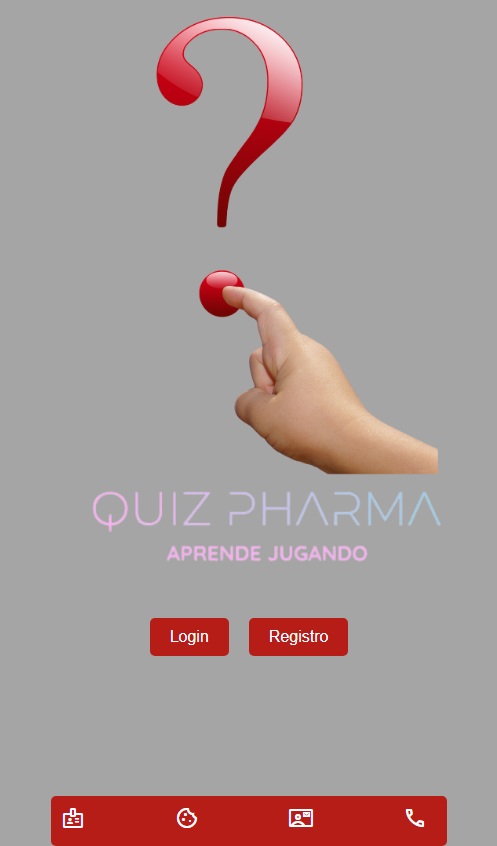
Al abrir la web nos encontramos, en la ventana de inicio.
Tenemos las opciones de registrarnos y loguearnos.
En la parte inferior se encuentra el menú donde, de izquierda a derecha vemos: El manual del usuario con toda la documentación para saber usar la web.
Le sigue el apartado de nuestras políticas y cookies, lo cual es necesario para hacer uso de quizpharma. Luego tenemos un formulario de contacto donde poder enviarnos correos para cualquier duda o información y por último un número de contacto para llamar. Al final de cada ventana, están las opciones para volver a la ventana anterior.
Cómo registrarse y acceder
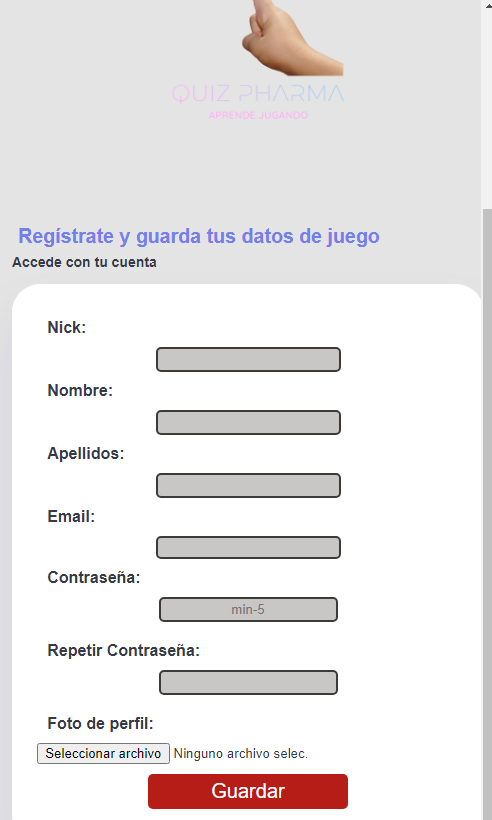
Para registrarse como cliente de QUIZPHARMA, accedemos al formulario correspondiente, rellenamos nuestros datos y volvemos a la ventana del login para acceder a la web.
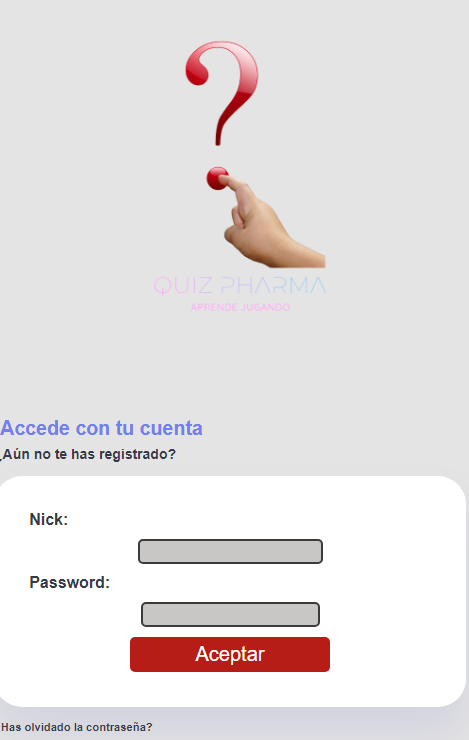
Desde la ventana del login se puede navegar a las distintas páginas, ya sea con el enlace del registro y clickando sobre la imagen para volver al inicio.
Tras loguearse
Una vez accedemos con nuestros datos, nos encontramos en la ventana principal.
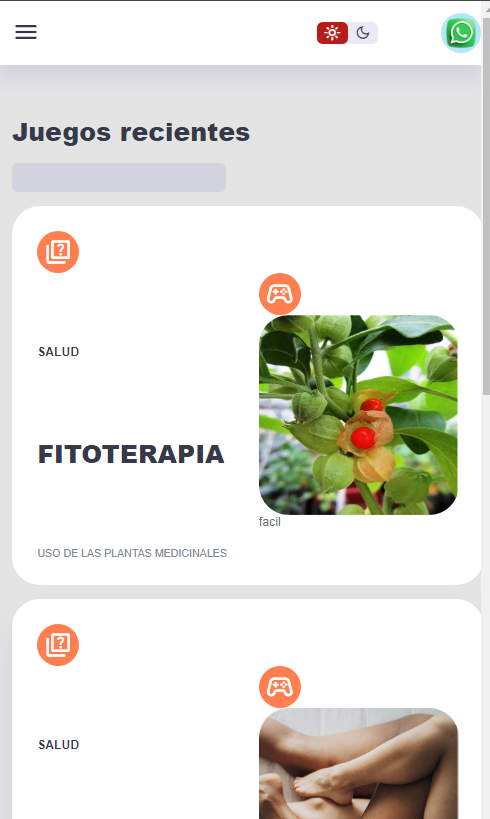
Y en la parte superior derecha, podemos actualizar tanto nuestros datos clickando en nuestro nombre, como la imagen, clickando sobre la foto de perfil. A la izquierda del menu superior, vemos un bocadillo, el cual abre un menú lateral por el que podremos navegar por toda la web.
Menú de navegación lateral
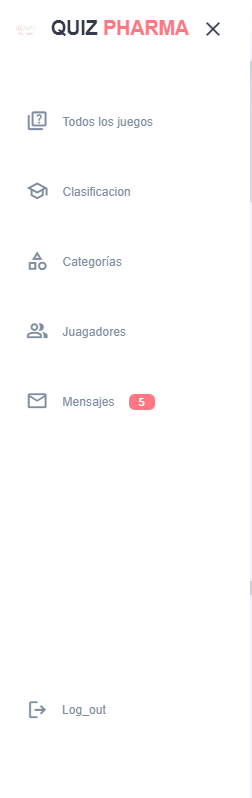
Juegos
En la primera posición del menú lateral, está la lista de todo los juego.
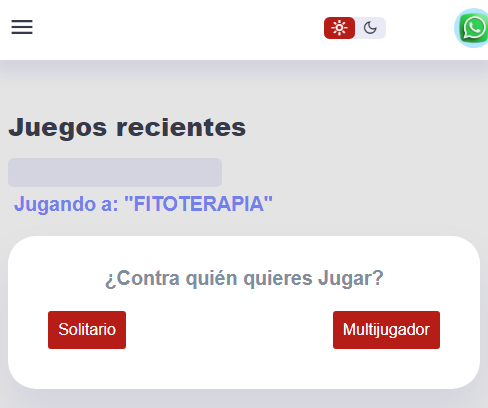
Para jugar seleccionamos uno de los juego: una vez seleccionado tendremos las opciones de jugar en solitario o multijugador:
Solitario
En el modo solitario, se te contará la puntuación y aparecerás en el ranking individual, con una media de tus puntos totales de las distintas partidas jugadas. Lo podrás ver en el apartado de clasificación del menu lateral. Además, podrás comprobar todos tus resultados en solitario, en el apartado de mensajes del menú lateral.
Multijugador
En el modo multijugador, te mostrará una lista de todos los jugadores, del cual debes seleccionar a uno, y competirás contra ese jugador. Cuando ambos jugadores completen esa partida, se compararán los puntos para dar al ganador. Por otro lado, cuando un jugador te reta, te llegará un mensaje al apartado del menú lateral, donde podrás aceptar el desafío, y posteriormente ver los resultados de tus desafíos en la misma página.
Clasificación
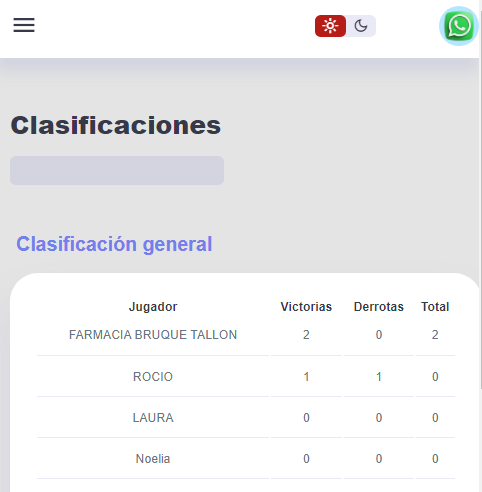
En el segundo apartado del menu lateral izquierdo, podemos ver las clasificación general de los jugadores, de los desafíos y las partidas individuales justo debajo.
Categorías
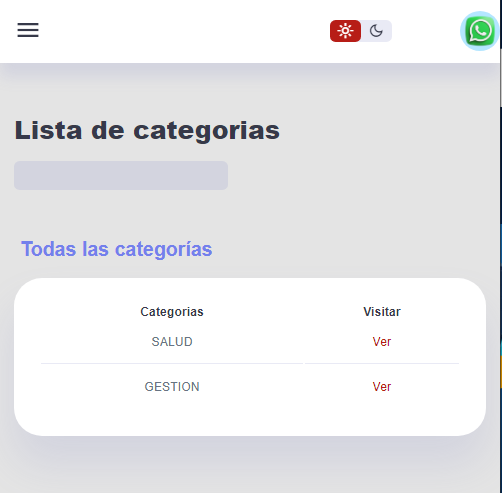
En la tercera opción tenemos el listado de las categorias existentes, desde los cuales también podemos acceder a los juegos.
Jugadores
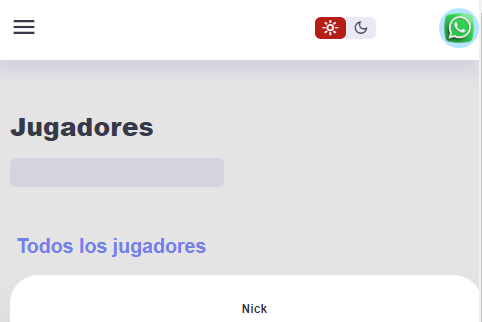
En el apartado de jugadores, tenemos toda la lista de jugadores de quizpharma, con la opción de contactar con ese jugador, a través del correo electrónico, en la opción de mensajes de cada jugador.
Mensajes

Por último tenemos el apartado de mensajes en el cual podremos recibir las notificaciones de los desafios, ver los resultados de nuestros desafíos y de las partidas individuales.
Salir
Para salir de quizpharma, en la parte de abajo del menu lateral izquierdo se encuentra la opción de logOut, para cerrar la web y salir de manera segura.